
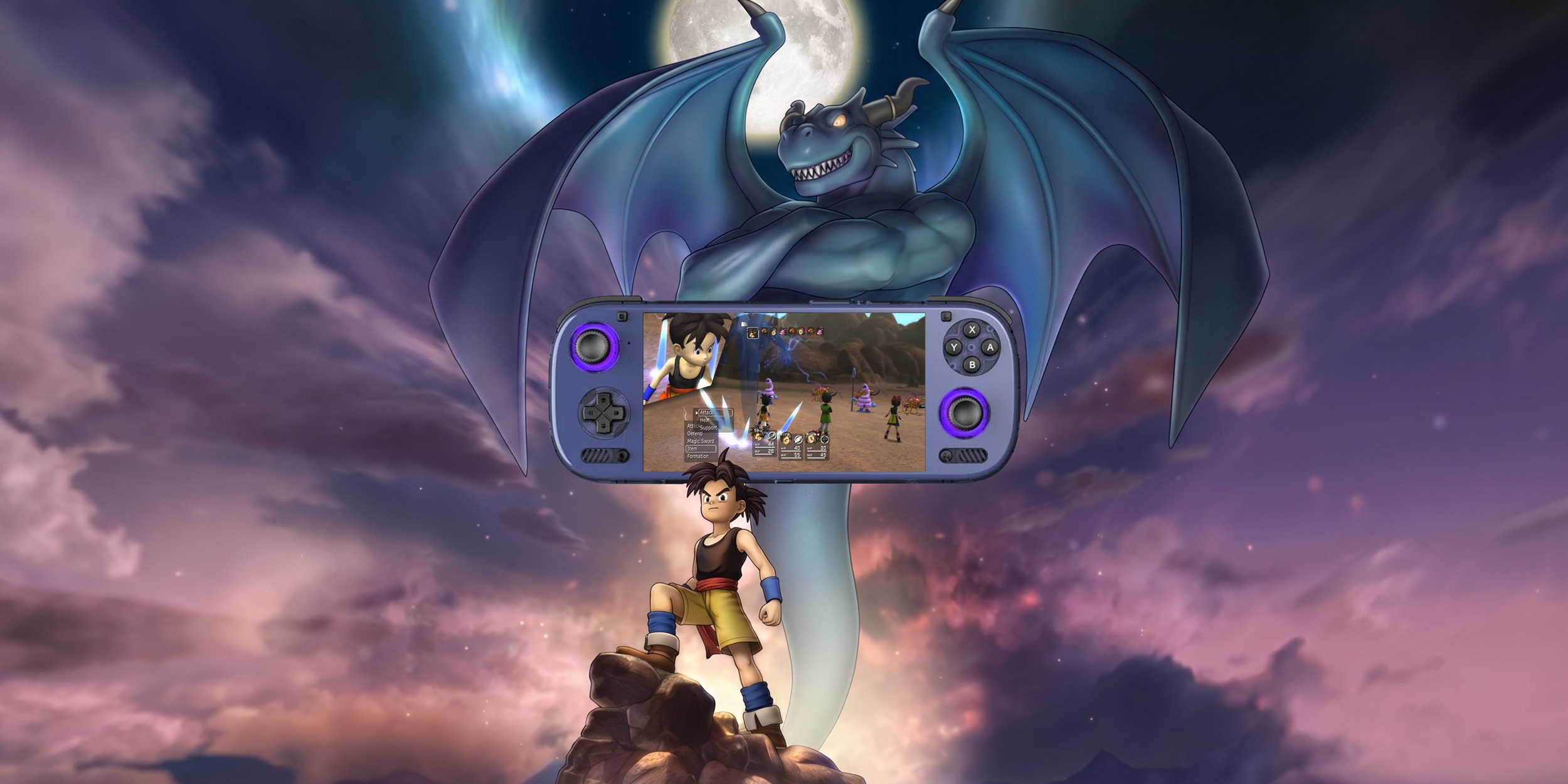
Jouez à Blue Dragon sur votre console Android (Retroid Pocket 6, Odin 3...) et Steam Deck
La recompilation du mal aimé Blue Dragon est là !
Quelques précisions :
- Le tuto ci-dessous ne concerne que les consoles Android de dernière génération, sous Snapdragon gen 8.
- Pour la Steam Deck, rendez-vous tout en bas de l'article, la méthode est encore plus simple !
- J'ai testé le jeu sur ma Ayn Odin 3 et Ayn Odin 2 Mini
⬇️ Téléchargements préalables
- Téléchargez et installez la dernière version de GameNative
- Télécharger la dernière release du projet Reblue (choisir reblue-1.0.0-win-amd64.zip)
- Obtenir Les 3 ISO de Blue Dragon Xbox 3600. Nous ne pouvons pas vous les fournir ici.
🚀 Installation
1 - Créez un dossier Blue Dragon où vous souhaitez sur votre machine Android (ici nous avons choisi le dossier Téléchargement). Puis extrayez la release de Reblue dans ce dossier. Dans ce même dossier, placez vos ISO de Blue Dragon.
2 - Ouvrez GameNative, et appuyez sur le petit "+" en haut à droite. Naviguez jusqu'à votre dossier Blue Dragon fraichement créé, puis appuyez sur "Utiliser ce Dossier"
3 - Blue Dragon doit apparaitre dans votre liste de jeu, appuyez dessus pour l'afficher, puis appuyez sur le petit symbole ⚙️ pour accéder aux réglages
4 - Naviguez dans les onglets Général et Graphiques pour procéder aux réglages suivants : Chemin de l'exécutable (reblue_vk.exe), Version Wine (proton-11.0-1-arm64eec-1), Pilote Audio (ALSA), Pilote Graphique (Turnip Adreno T30), Rendu d'affichage (Vulkan).
5 - Enregistrez vos modification, puis lancez le jeu ! Vous devriez arriver sur l'écran d'installation de ce dernier. Sélectionnez les 3 ISO de votre jeu Blue Dragon en cliquant sur le bouton "Sélectionnez", puis naviguez dans les dossier pour le trouver : lecteur D > Blue Dragon si vous avez créé votre dossier au même endroit que nous.
6 - Sur l'écran suivant, choisissez Vulkan comme pilote graphique, c'est très important. Puis, cliquez sur "Install".
7 - Théoriquement à ce stade, le jeu termine son installation puis... se lance ! Nous vous donnons nos réglages graphiques pour avoir un rendu optimal sur Odin 3 Max, mais celà peut varier selon votre machine et vos goûts en terme de rapport qualité / fluidité.
8 - Profitez maintenant d'un des meilleurs JRPG emprisonné sur l'écosystème Xbox depuis 20 ans ! Bon jeu !
Note complémentaire : vous risquez d'avoir un message d'erreur à chaque lancement du jeu : "re:Blue is running outside of its install directory"; cela n'empêche en aucun cas son fonctionnement. Si jamais vous trouvez une solution pour l'enlever, nous sommes preneur !
Tuto rapide pour la Steam Deck !
- Passez en Mode Bureau (
Steam→ Alimentation → Passer en mode Bureau). - Téléchargez
reblue-1.0.0-x86_64.AppImage: https://github.com/zolaware/reblue/releases/tag/v1.0.0 - Placez-le où vous voulez, par exemple dans Applications ou dans un dossier personnel.
- Faites clic droit → Propriétés.
- Allez dans Permissions.
- Cochez « Est exécutable » / « Autoriser l’exécution du fichier comme un programme ».
- Fermez la fenêtre puis double-clique sur l’AppImage → elle devrait se lancer.
- Suivez les étapes de l'installation, choisissez bien "Vulkan" en Rendering Backend.
- Jouez !
N'hésitez pas à commenter si ce tutoriel vous a été utile, ou nous rejoindre sur notre Discord de passionnés !

Partager cet article







Ajouter un commentaire
Vous devez vous connecter pour publier un commentaire.